TestRail – 导入测试用例 XML
TestRail – 导入测试用例 XML
用户可以使用 XML 文件一次创建多个测试用例和部分。从 XML 导入数据需要两个步骤。
- XML 文件的规则
- 将文件导入系统
XML 文件的规则
创建 XML 文件时必须考虑以下几点
-
XML 格式应该是树状结构。它应该从部分、测试用例和子部分开始。
-
XML 格式如下所示
<section>
   <name>Login Functionality<name>
   <description>All test case related to login functionality. Positive and negative test cases</description>
   <case>
      <id>C2</id>
      <title>Correct Username and Passwordcombination</title>
      <template>Test Case (Text)<template>
      <type>Other<type>
      <priority>Medium<priority>
      <estimate/>
      <references/>
      <custom>
         <preconds>Login page should display</preconds>
         <steps>1. Enter correct username 2.enter correct password</steps>
         <expected>Usershould able to login successfully.</expected>
      </custom>
   </case>
</section>
-
<case> 标签支持 TestRail 中测试用例的所有属性,例如标题、估计、优先级、文本字段、前置条件、步骤、预期结果等
-
自定义字段分组在 <custom> 标签下。
-
下表列出了各种自定义字段类型的导入格式
| Type | 样本值 | 描述 |
|---|---|---|
| Checkbox | 真的 | “真”或“假”(不带引号) |
| Date | 01-07-2010 | yyyy-mm-dd 格式的有效 XML 日期字符串 |
| Dropdown | <id>5</id> | <id> 标记中的值的 ID(在管理区域的自定义字段选项中配置) |
| Integer | 1022 | 一个简单的整数 |
| Milestone | <id>2</id> | <id> 标记中里程碑的 ID |
| Multi−select |
<item> <id>1</id> </item> <item> <id>2</id> </item> |
<item> 记录的列表,每个记录都有自己的 ID(因此,就像下拉值列表一样) |
| Steps |
<step>
   <index>1</index>
   <content>Step 1</content>
   <expected>Result 1</expected>
</step>
<step>
    <index>2</index><content>Step 2</content>
</step>
|
<step> 记录的列表,每个记录都有自己的索引、内容和可选的预期结果 |
| String/Text | 食品吧 | 一个简单的字符串 |
| URL (Link) | http//google.com/ | 一个简单的 URL 作为字符串 |
| User | <id>3</id> | <id> 标签中的用户 ID |
导入 CSV 文件
-
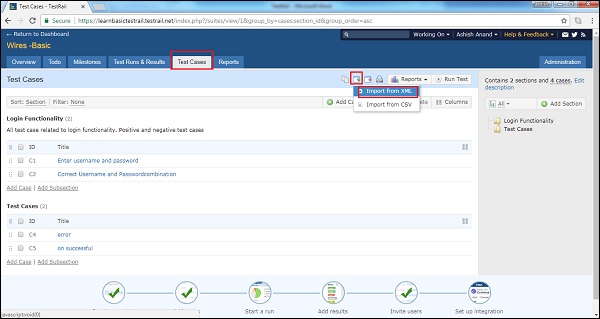
转到测试用例选项卡。
-
单击右侧的导入测试用例图标,然后选择从 XML 导入选项。
以下屏幕截图显示了导入测试用例图标和 XML 选择
-
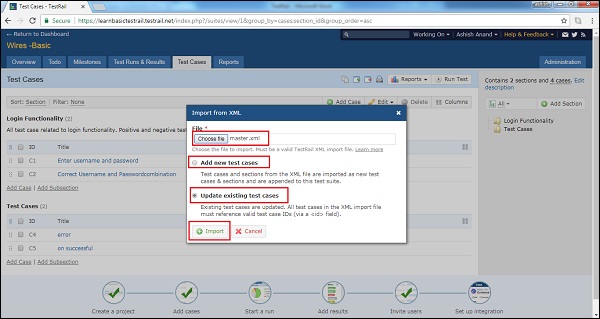
它会打开从 XML 导入向导。浏览并上传 XML 文件。
-
用户可以添加新的测试用例以及更新现有的测试用例。
-
选择后,点击导入按钮。
以下屏幕截图显示了如何导出 XML 文件