Silverlight – 视频和音频
Silverlight – 视频和音频
在本章中,我们将看到 Silverlight 设施如何播放视频和音频。该MediaElement的是在Silverlight中所有的视频和音频的心脏。这允许您在应用程序中集成音频和视频。该MediaElement的类工程等为类似的方式形象类。您只需将其指向媒体,它就会呈现音频和视频。
主要区别在于它将是一个移动图像,但是如果您将其指向仅包含音频而没有视频的文件(例如 MP3),它将播放该文件而不在屏幕上显示任何内容。
MediaElement 作为 UI 元素
MediaElement派生自框架元素,它是所有 Silverlight 用户界面元素的基类。这意味着它提供了所有标准属性,因此您可以修改其不透明度、设置剪辑或转换它等等。
让我们看一个MediaElement的简单示例。
打开 Microsoft Blend for Visual Studio 并创建一个新的 Silverlight 应用程序项目。
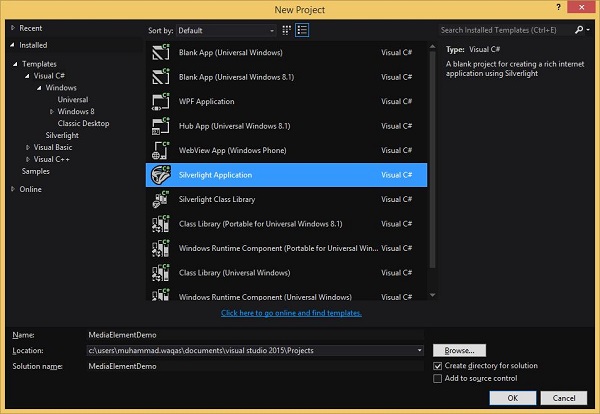
现在将视频或音频文件拖入 Blend 设计界面。
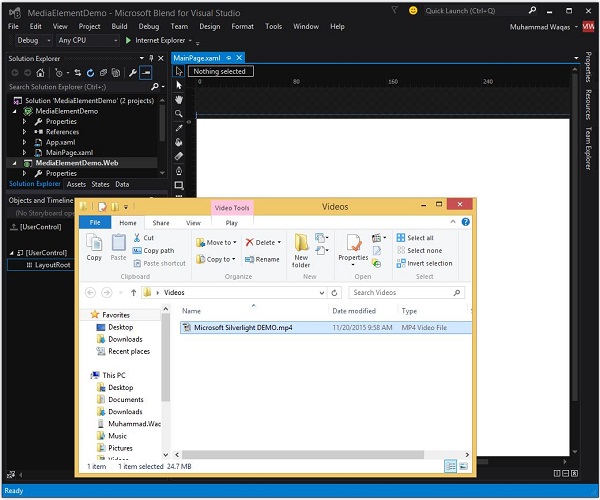
它将向表面添加一个 MediaElement,并在您的项目中添加视频文件的副本。您可以在解决方案资源管理器中看到它。
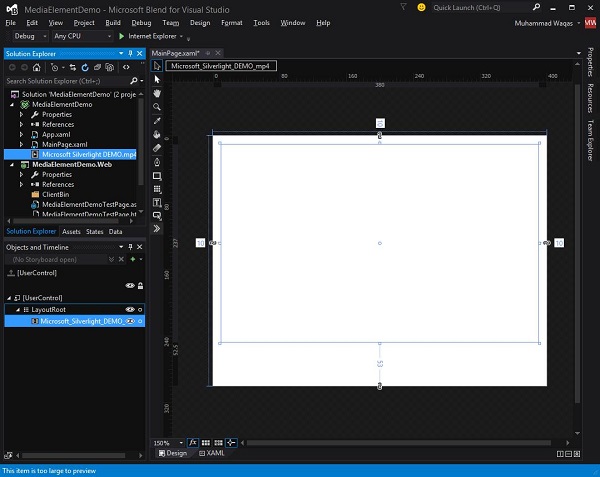
你可以移动它,改变它的大小,你可以做一些事情,比如应用旋转等。
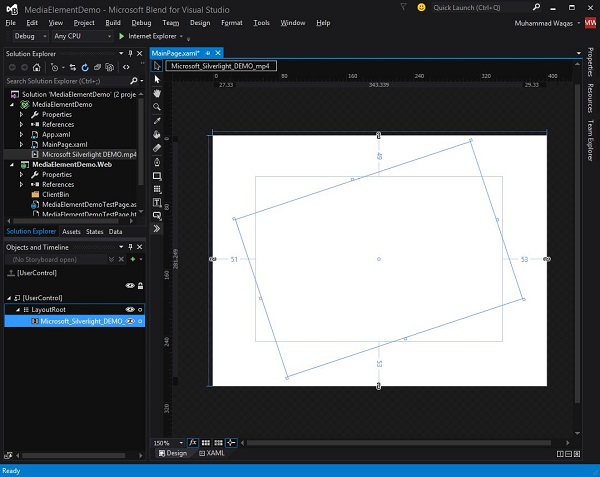
现在,它将在MainPage.xaml文件中为您生成相关的 XAML,如下所示。
<UserControl x:Class = "MediaElementDemo.MainPage"
   xmlns = "http://schemas.microsoft.com/winfx/2006/xaml/presentation"
   xmlns:x = "http://schemas.microsoft.com/winfx/2006/xaml"
   xmlns:d = "http://schemas.microsoft.com/expression/blend/2008"
   xmlns:mc = "http://schemas.openxmlformats.org/markup-compatibility/2006"
   mc:Ignorable = "d"
   d:DesignHeight = "300" d:DesignWidth = "400">

   <Grid x:Name = "LayoutRoot" Background = "White">

      <MediaElement x:Name = "Microsoft_Silverlight_DEMO_mp4"
         Margin = "51,49,53,53"
         Source = "/Microsoft Silverlight DEMO.mp4"
         Stretch = "Fill" RenderTransformOrigin = "0.5,0.5">

         <MediaElement.RenderTransform>
            <CompositeTransform Rotation = "-18.384"/>
         </MediaElement.RenderTransform>

      </MediaElement>

   </Grid>

</UserControl>
当上述应用程序编译并执行后,您将看到该视频正在您的网页上播放。
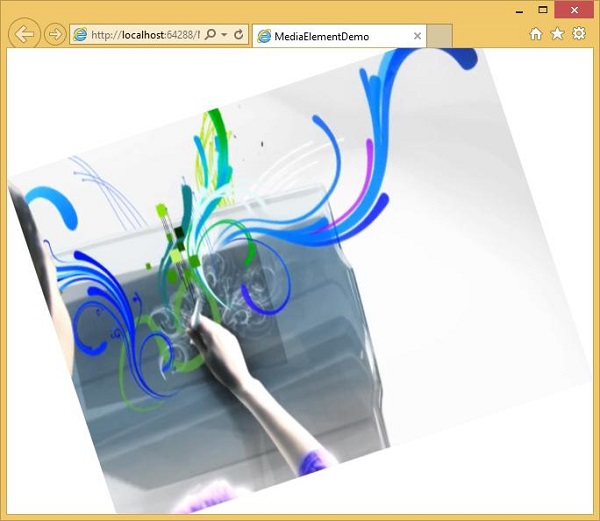
控制
该MediaElement的只是呈现的媒体。它不提供任何标准的播放器控件。它会自动开始播放并在播放结束时停止,用户无法暂停或以其他方式控制它。所以在实践中,大多数应用程序都希望为用户提供更多的控制权。
您可以通过将AutoPlay设置为False来禁用自动播放。这意味着媒体播放器在您询问之前不会播放任何内容。
<MediaElement x:Name = "Microsoft_Silverlight_DEMO_mp4"
   AutoPlay = "False"
   Margin = "51,49,53,53"
   Source = "/Microsoft Silverlight DEMO.mp4"
   Stretch = "Fill" RenderTransformOrigin = "0.5,0.5">
因此,当您想播放视频时,只需调用MediaElement Play() 方法即可。它还提供停止和暂停方法。
让我们再次看一下同一个例子,并稍微修改一下以允许一点控制。在MediaElement 中附加MouseLeftButtonDown处理程序,如下面的 XAML 代码所示。
<UserControl x:Class = "MediaElementDemo.MainPage"
   xmlns = "http://schemas.microsoft.com/winfx/2006/xaml/presentation"
   xmlns:x = "http://schemas.microsoft.com/winfx/2006/xaml"
   xmlns:d = "http://schemas.microsoft.com/expression/blend/2008"
   xmlns:mc = "http://schemas.openxmlformats.org/markup-compatibility/2006"
   mc:Ignorable = "d"
   d:DesignHeight = "300" d:DesignWidth = "400">

   <Grid x:Name = "LayoutRoot" Background = "White">

      <MediaElement x:Name = "Microsoft_Silverlight_DEMO_mp4"
         AutoPlay = "False"
         MouseLeftButtonDown = "Microsoft_Silverlight_DEMO_mp4_MouseLeftButtonDown"
         Margin = "51,49,53,53"
         Source = "/Microsoft Silverlight DEMO.mp4"
         Stretch = "Fill" RenderTransformOrigin = "0.5,0.5">
      </MediaElement>

   </Grid>

</UserControl>
这是MouseLeftButtonDown事件处理程序的实现,其中它将检查媒体元素的当前状态是否正在播放,然后它将暂停视频,否则将开始播放视频。
using System.Windows.Controls;
using System.Windows.Input;
using System.Windows.Media;

namespace MediaElementDemo {

   public partial class MainPage : UserControl {

      public MainPage() {
         InitializeComponent();
      }

      private void Microsoft_Silverlight_DEMO_mp4_MouseLeftButtonDown
         (object sender, MouseButtonEventArgs e) {

         if (Microsoft_Silverlight_DEMO_mp4.CurrentState == MediaElementState.Playing) {
            Microsoft_Silverlight_DEMO_mp4.Pause();
         } else {
            Microsoft_Silverlight_DEMO_mp4.Play();
         }
      }
   }
}
当上面的代码编译执行时,你会看到空白的网页,因为我们已经将AutoPlay属性设置为False。当您单击网页时,它将启动视频。
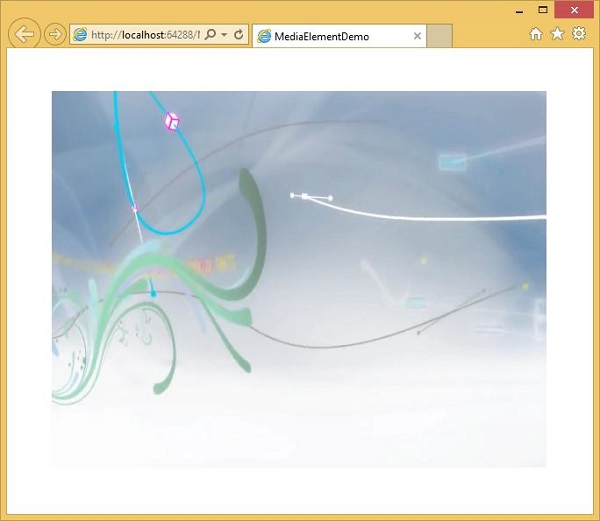
当您再次单击该网页时,它将暂停视频。
